
Descargar e imprimir tu código QR
Dónde están tus códigos QR, cuál poner en las mesas y cómo descargarlos en PNG o SVG o imprimirlos directamente.
Tus clientes escanean el código QR con la cámara del móvil y abren tu carta. No caduca y no cambia aunque cambies platos, precios o el nombre de tus cartas: lo imprimes una vez y sirve siempre.
Abre Códigos QR
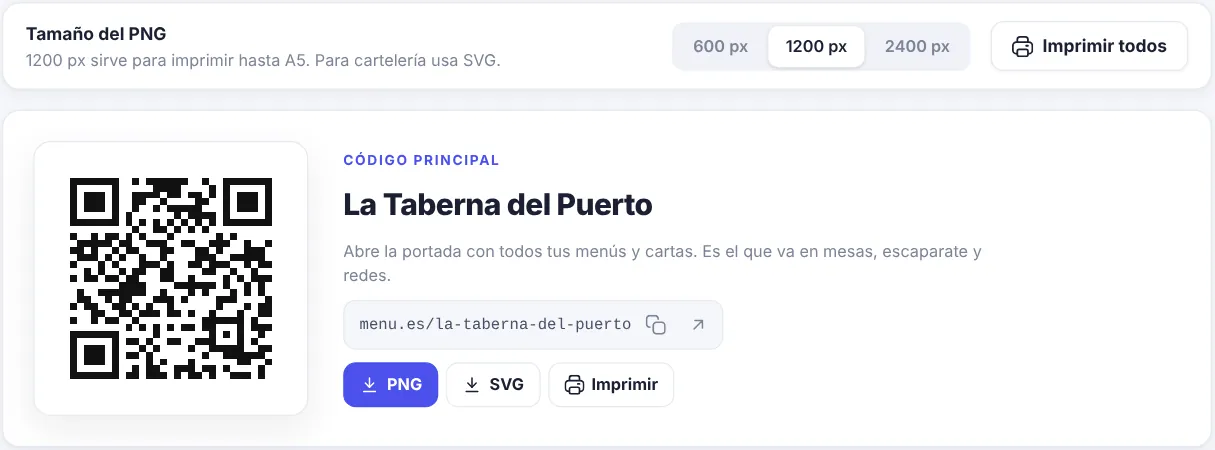
En el menú, pulsa «Códigos QR». Arriba está el «Código principal»: abre la portada con todos tus menús y cartas. Es el que va en las mesas, el escaparate y las redes.
Elige el tamaño y descárgalo
En «Tamaño del PNG» elige 600, 1200 o 2400 px. Con 1200 px puedes imprimir hasta un A5. Pulsa «PNG» para descargarlo como imagen o «SVG» si lo va a imprimir una imprenta o es para un cartel grande.
O imprímelo directamente
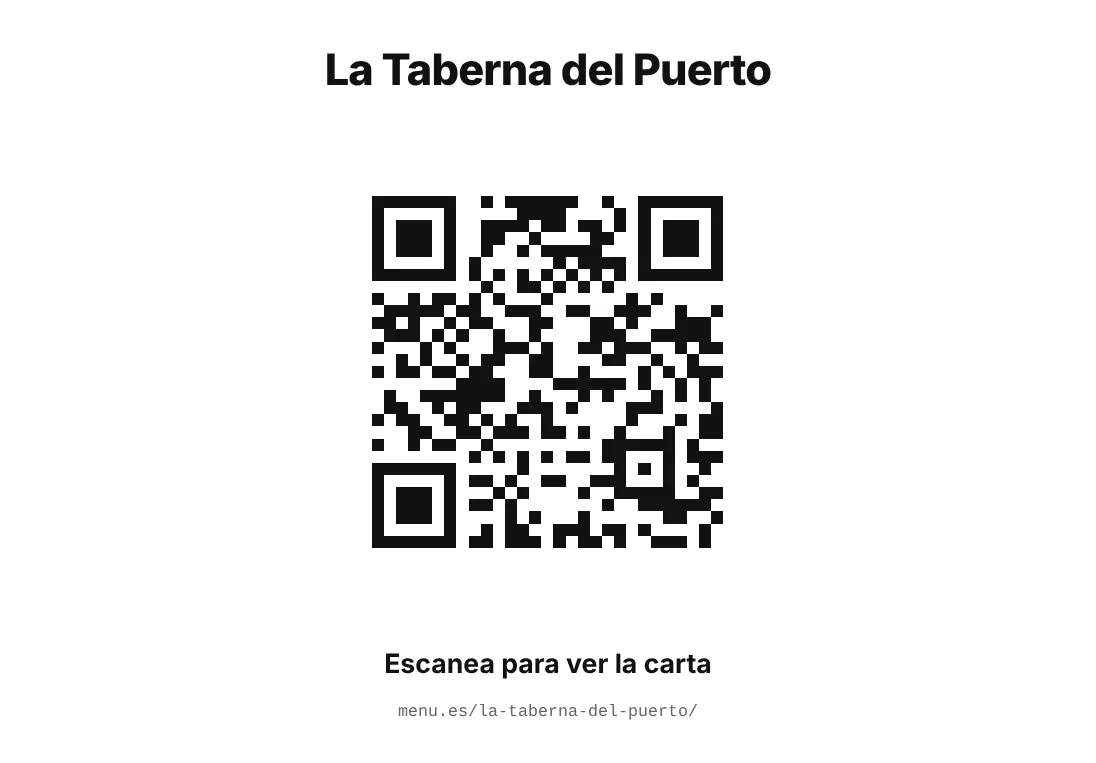
Pulsa «Imprimir» y sale una hoja con el nombre de tu restaurante, el código y el texto «Escanea para ver la carta». «Imprimir todos» (arriba) saca una hoja por cada código, menos los de las mesas.
Un QR para cada carta
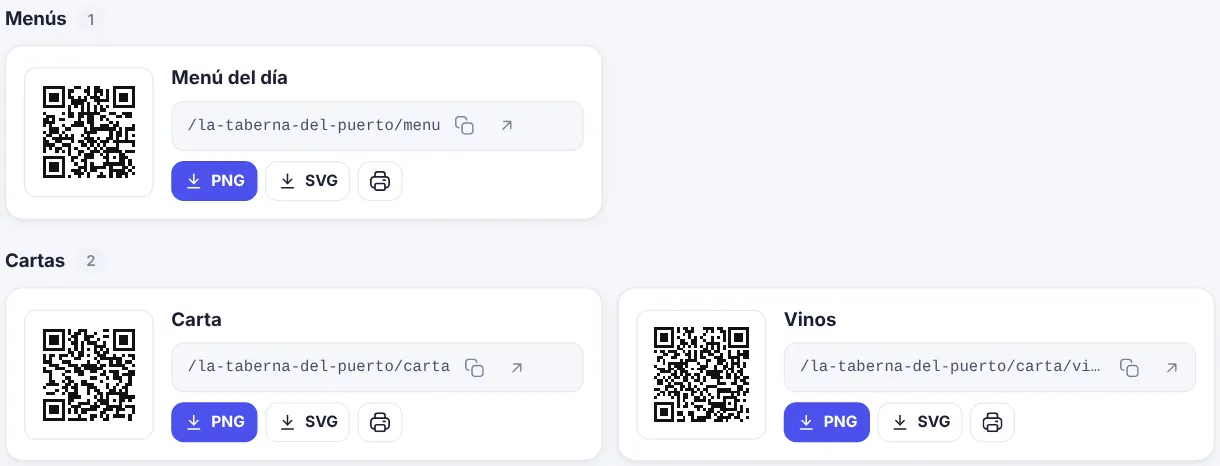
Más abajo tienes un código para cada menú y cada carta (por ejemplo, solo la carta de vinos). Úsalos si quieres que se abra directamente esa carta.
Otros códigos que puedes ver
- Mesas: si tienes «Pedir a cocina» o «Pagar en la mesa», cada mesa tiene su QR para pedir y pagar desde esa mesa. Lo tienes en Pedir a cocina.
- Reseñas de Google: el código «Escribir reseña» abre directamente la reseña de tu restaurante. Va bien en la caja o junto a la cuenta.
Antes de imprimir muchos, escanea uno con tu móvil para comprobar que abre tu carta.
Más en «Primeros pasos»
- Entrar en tu panel y recuperar la contraseña
- Crear tu carta: cartas, categorías y platos
- Logo, foto de portada y colores de tu carta
- La pantalla Resumen
Escríbenos desde tu panel, en Soporte (abajo del todo en el menú), y te contestamos en el día. También por correo a soporte@menu.es.