
Cómo paga el cliente desde el móvil
Toda la cuenta, solo lo suyo o a partes iguales, con propina si quiere. Lo que ve tu cliente al pagar desde la mesa y lo que pasa después.
Tu cliente paga desde la misma carta de menu.es con la que ha pedido. No tiene que esperar al camarero ni al datáfono.
Abre su pedido
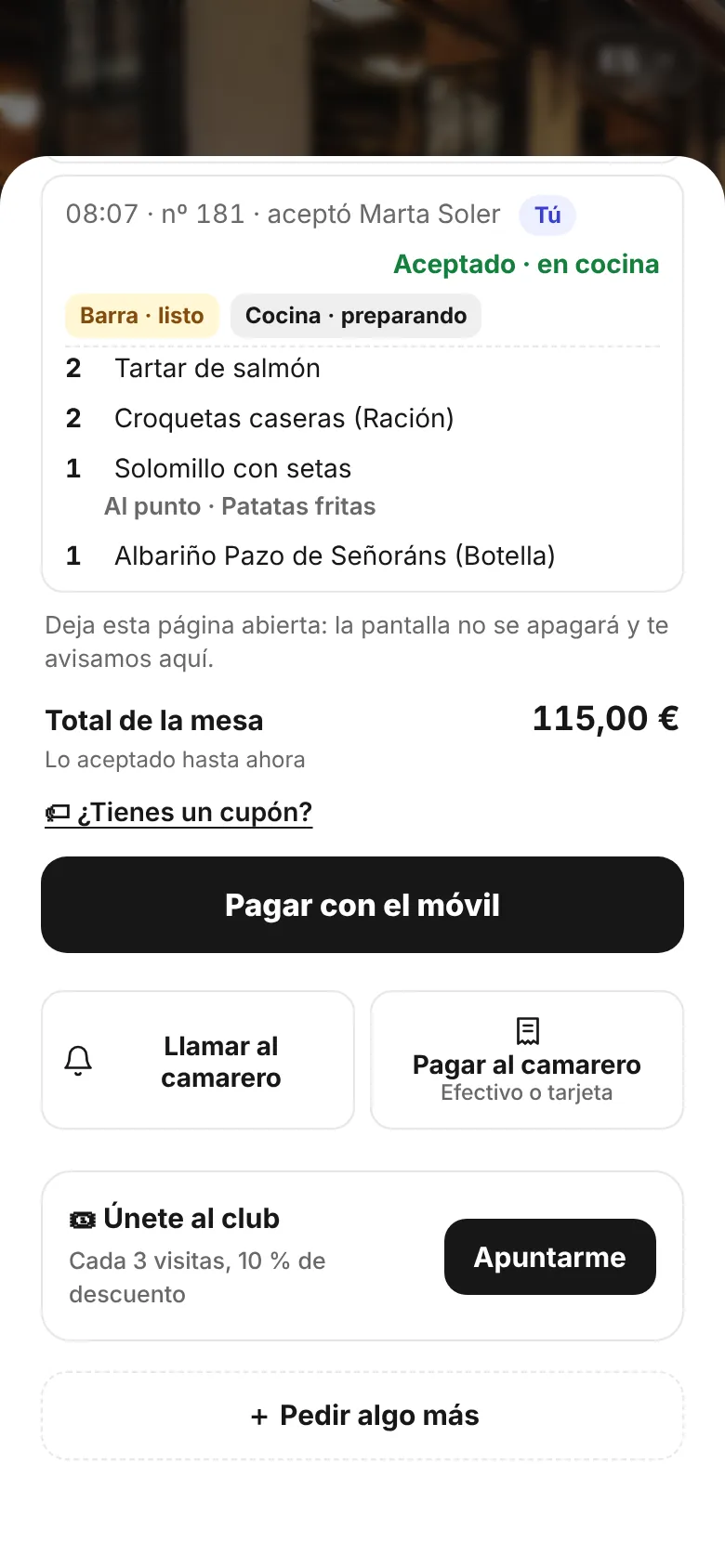
En «Mi pedido» ve el «Total de la mesa» (lo aceptado hasta ahora) y el botón «Pagar con el móvil». Si prefiere pagar en efectivo o con tu datáfono, pulsa «Pagar al camarero» y te llega el aviso «pide la cuenta».
Elige qué paga
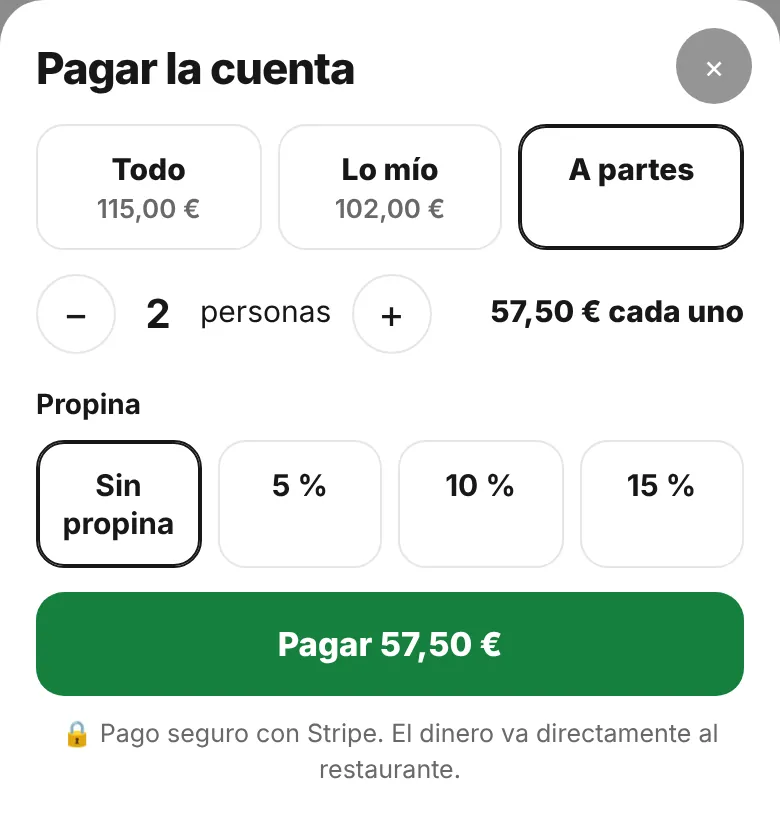
En «Pagar la cuenta» hay tres opciones: Todo (la cuenta entera), Lo mío (lo que se pidió desde su móvil) y A partes (elige entre cuántas personas se divide y ve lo que toca a cada uno).
Añade propina, si quiere
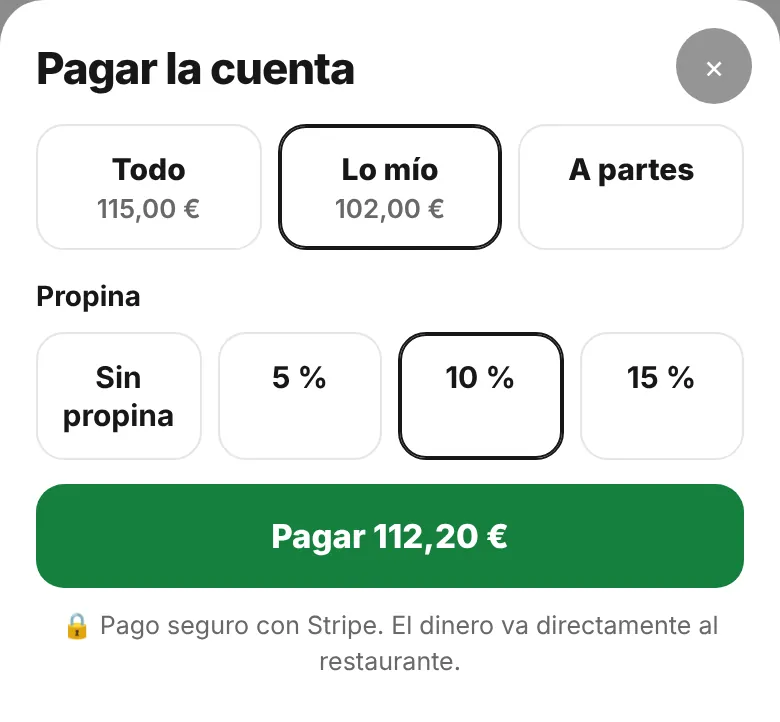
Si tienes la propina activada, elige Sin propina, 5 %, 10 % o 15 %. El botón verde muestra lo que va a pagar, por ejemplo «Pagar 112,20 €». Paga con tarjeta, Apple Pay o Google Pay (o Bizum, si cobras con Redsys y lo tienes).
Lo que queda por pagar
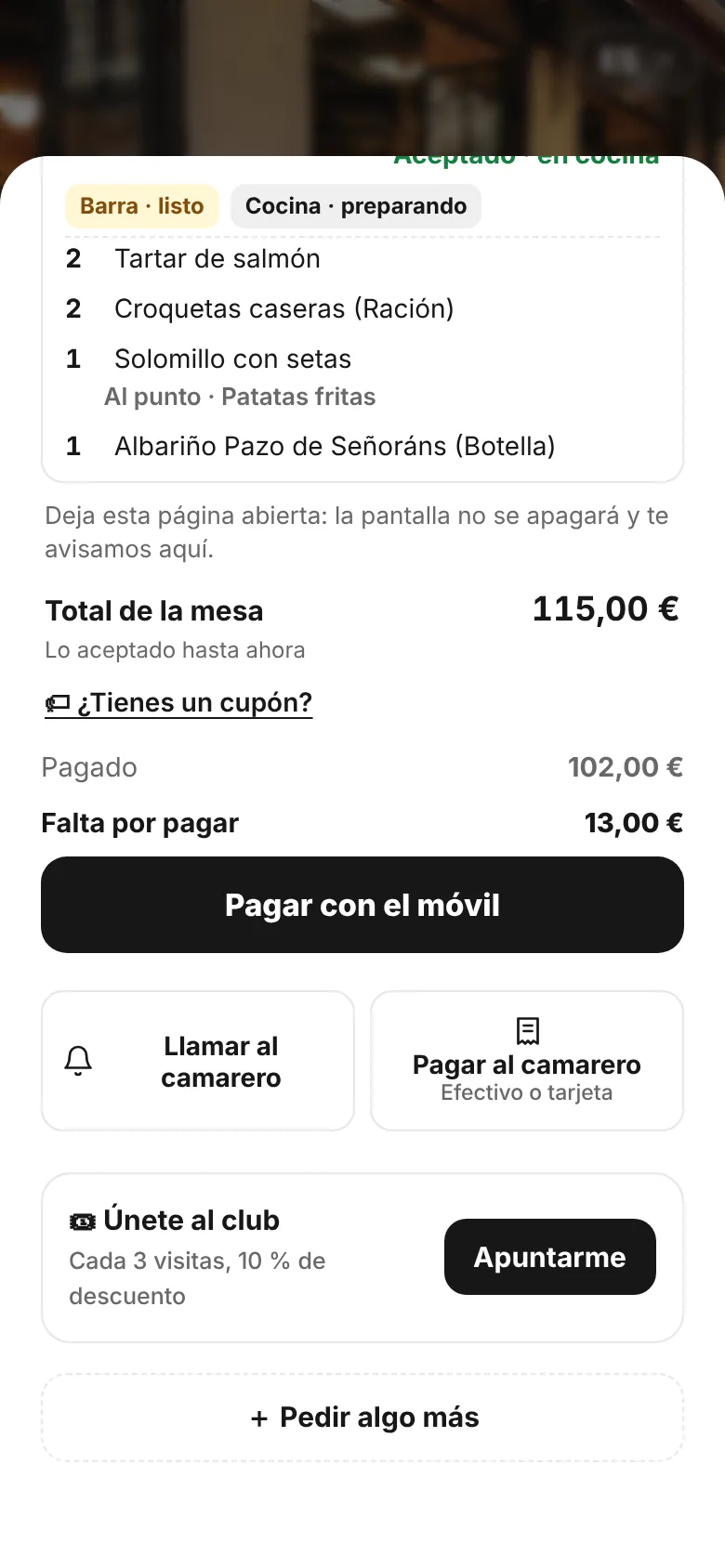
Al volver del pago, su móvil muestra «Pagado» y, si la cuenta no está completa, «Falta por pagar» con lo que queda. Los demás de la mesa pueden pagar lo suyo desde su móvil o al camarero.
Cuando la mesa está pagada
Cada pago queda apuntado en la cuenta de la mesa y en «Cuentas abiertas». Si tienes los avisos activados en el móvil de sala, te llega «Mesa 2 ha pagado una parte» o «Mesa 2 ha pagado la cuenta». Cuando la cuenta está pagada entera y ya no queda nada por preparar en cocina, la mesa se cierra sola.
Si el cliente cancela en la página de pago, no se le cobra nada: en su móvil sale «Pago cancelado: no se ha cobrado nada.»
Más en «Pagar en la mesa»
Escríbenos desde tu panel, en Soporte (abajo del todo en el menú), y te contestamos en el día. También por correo a soporte@menu.es.